Регистрация аккаунта в Almaviva
Порядок действий для заявителя, у которого ещё нет аккаунта. Актуально на октябрь 2026.
Аккаунт проходит четыре этапа: регистрация и подтверждение почты, заполнение «Необходимых данных»,
валидация визовым центром и только после неё аккаунт можно использовать для записи. Пока валидация не пройдена,
забронировать слот невозможно, даже если подходящие даты уже открыты.
1. Что подготовить заранее
- Почта на российском домене (Яндекс или Mail.ru). С августа 2026 Almaviva предупреждает, что вход через Gmail, Apple ID и другие зарубежные сервисы может не подтвердиться, а старые аккаунты могут быть удалены.
- Отдельный аккаунт на каждого заявителя: своя почта, свой телефон и свой загранпаспорт.
- Скан разворота загранпаспорта с фото в формате PDF, PNG или JPG.
- Данные как в паспорте. Исправить опечатку в профиле потом почти невозможно, поэтому сверяйте каждое поле перед сохранением.
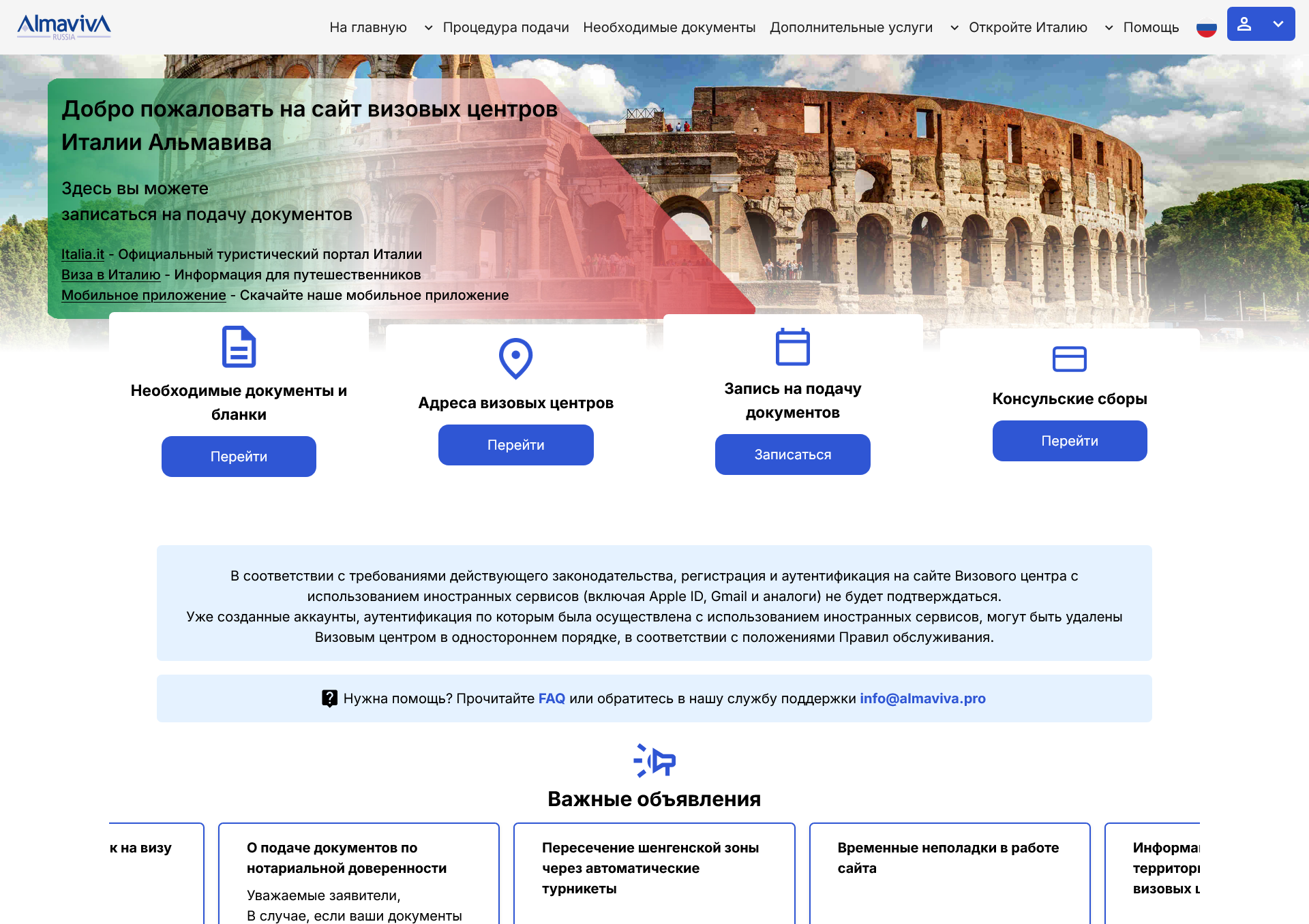
2. Регистрация
- Откройте официальный сайт visa.almaviva-russia.ru, нажмите значок человека в правом верхнем углу и выберите «Регистрация».
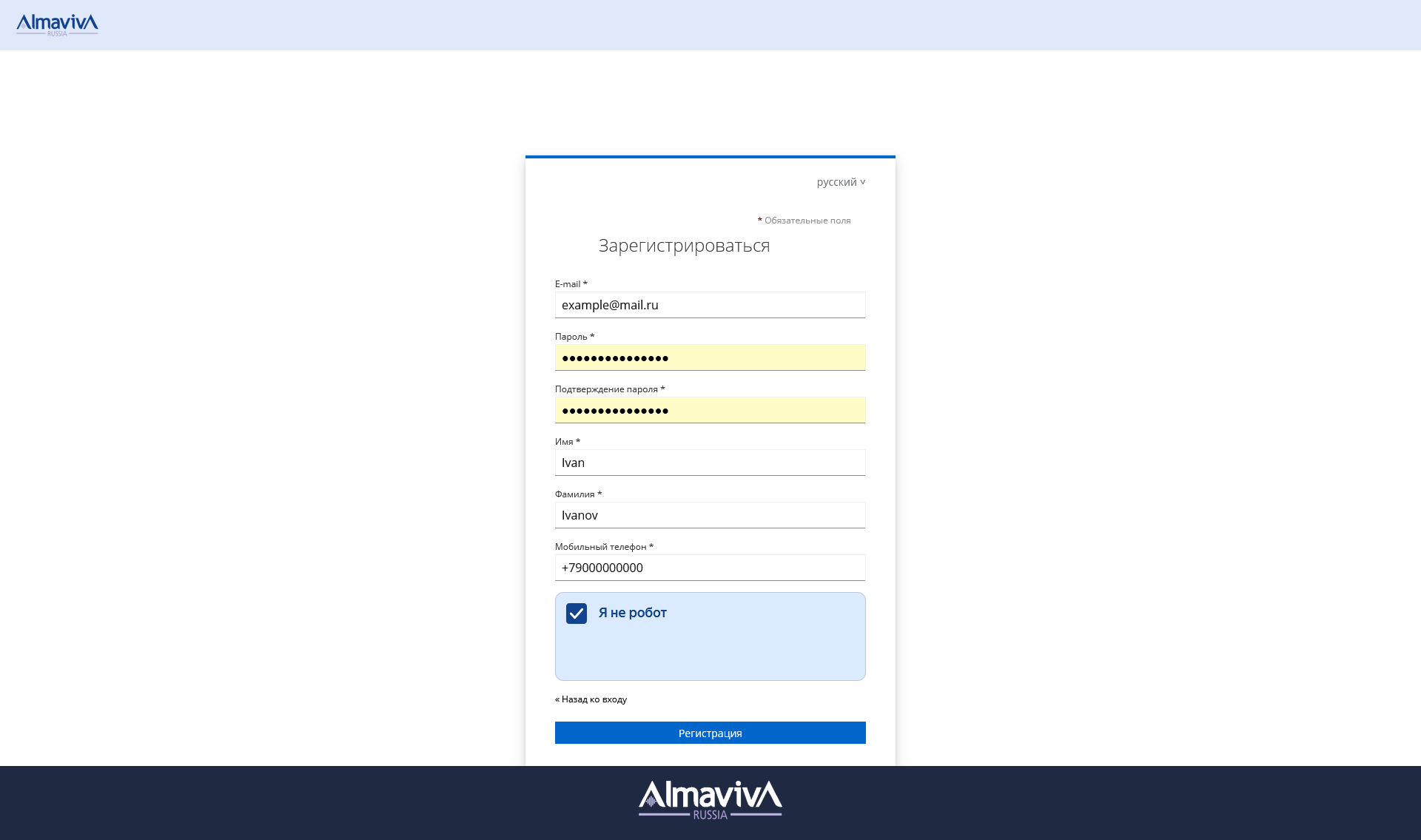
- Укажите почту, пароль, имя и фамилию латиницей (как в загранпаспорте), телефон с кодом страны и пройдите проверку «Я не робот».
- Регистрируйтесь через браузер на сайте, а не через мобильное приложение: в приложении чаще появляются ошибки в имени и номере паспорта.
3. Подтверждение почты
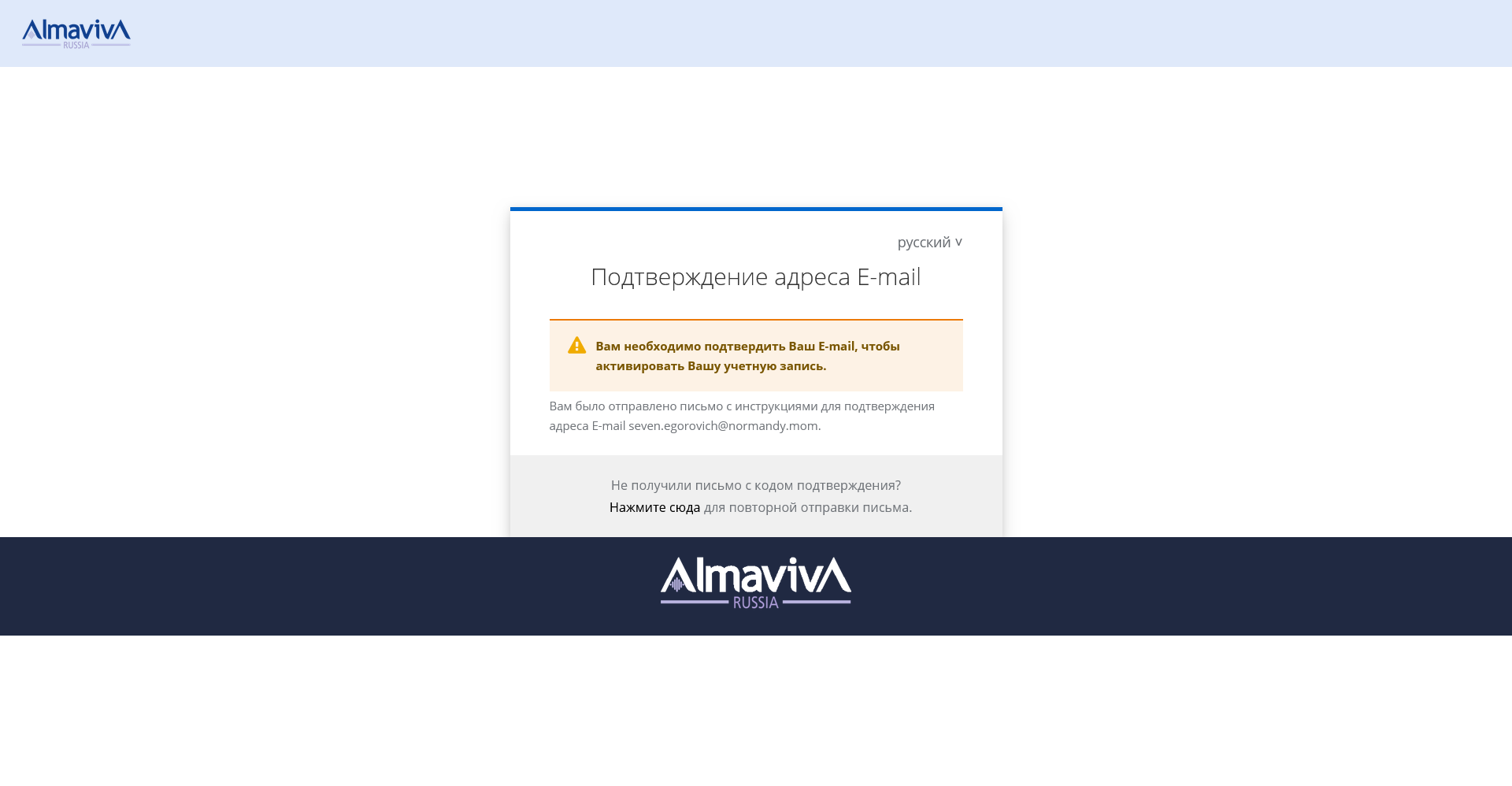
- После отправки формы появится экран «Подтверждение адреса E-mail». Ссылку из письма нужно открыть в течение 5 минут, иначе учётная запись не активируется.
- Если письма нет через 1–2 минуты, проверьте папку «Спам». Затем на странице подтверждения используйте повторную отправку письма.
- После входа профиль открывается по клику на имя в правом верхнем углу сайта.
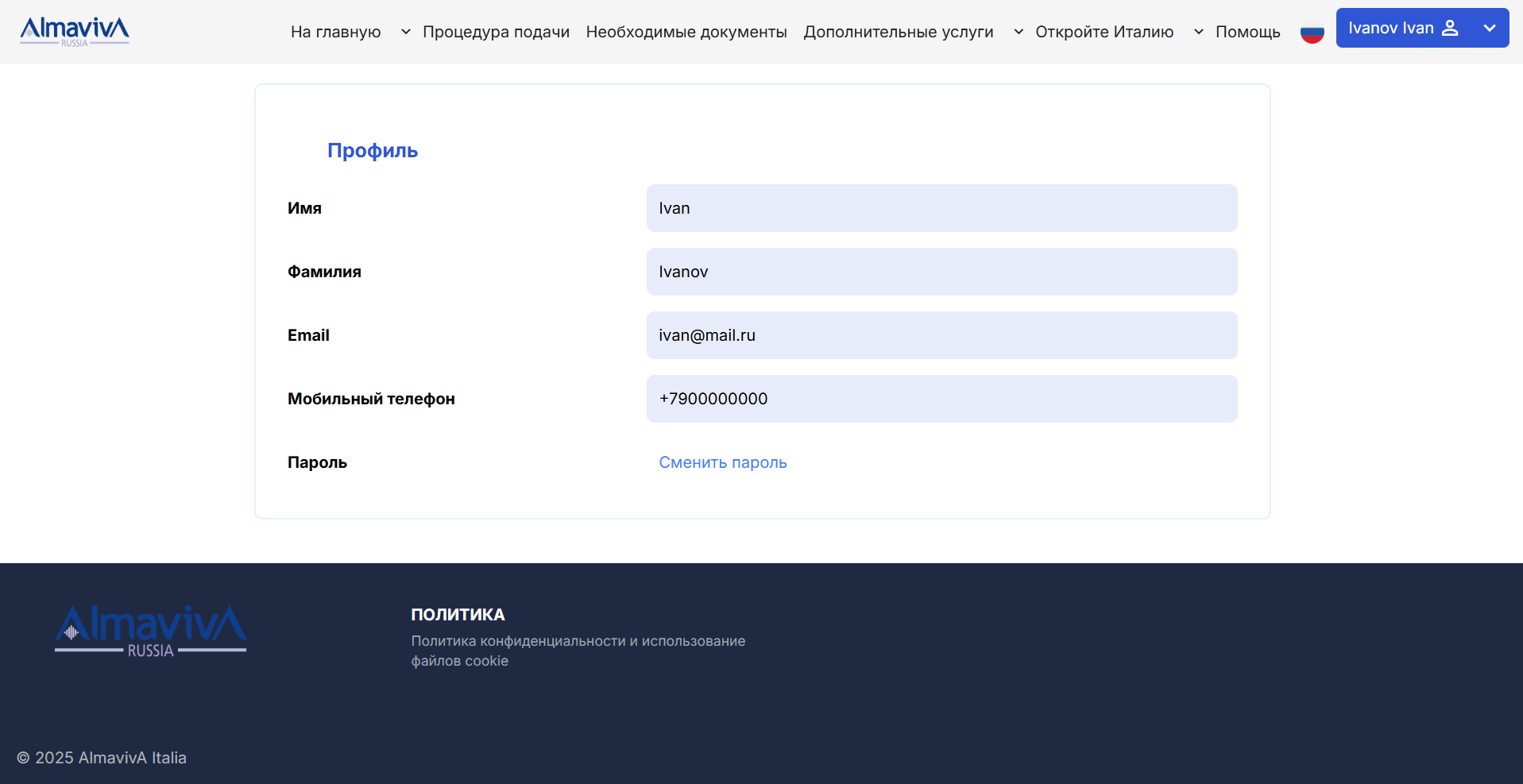
4. «Необходимые данные»
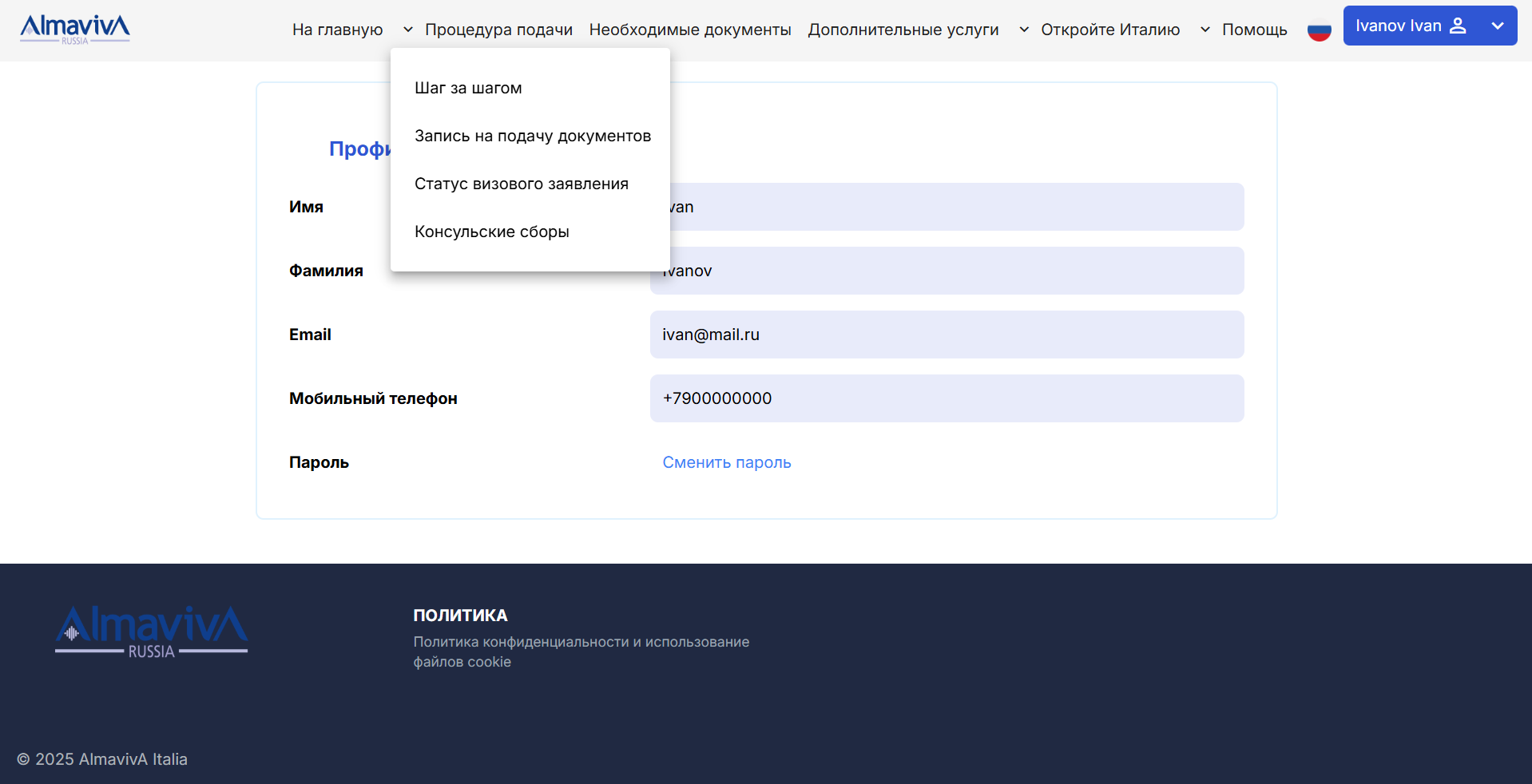
Этот блок заполняется до валидации. Откройте в верхнем меню «Процедура подачи», затем «Запись на подачу документов».
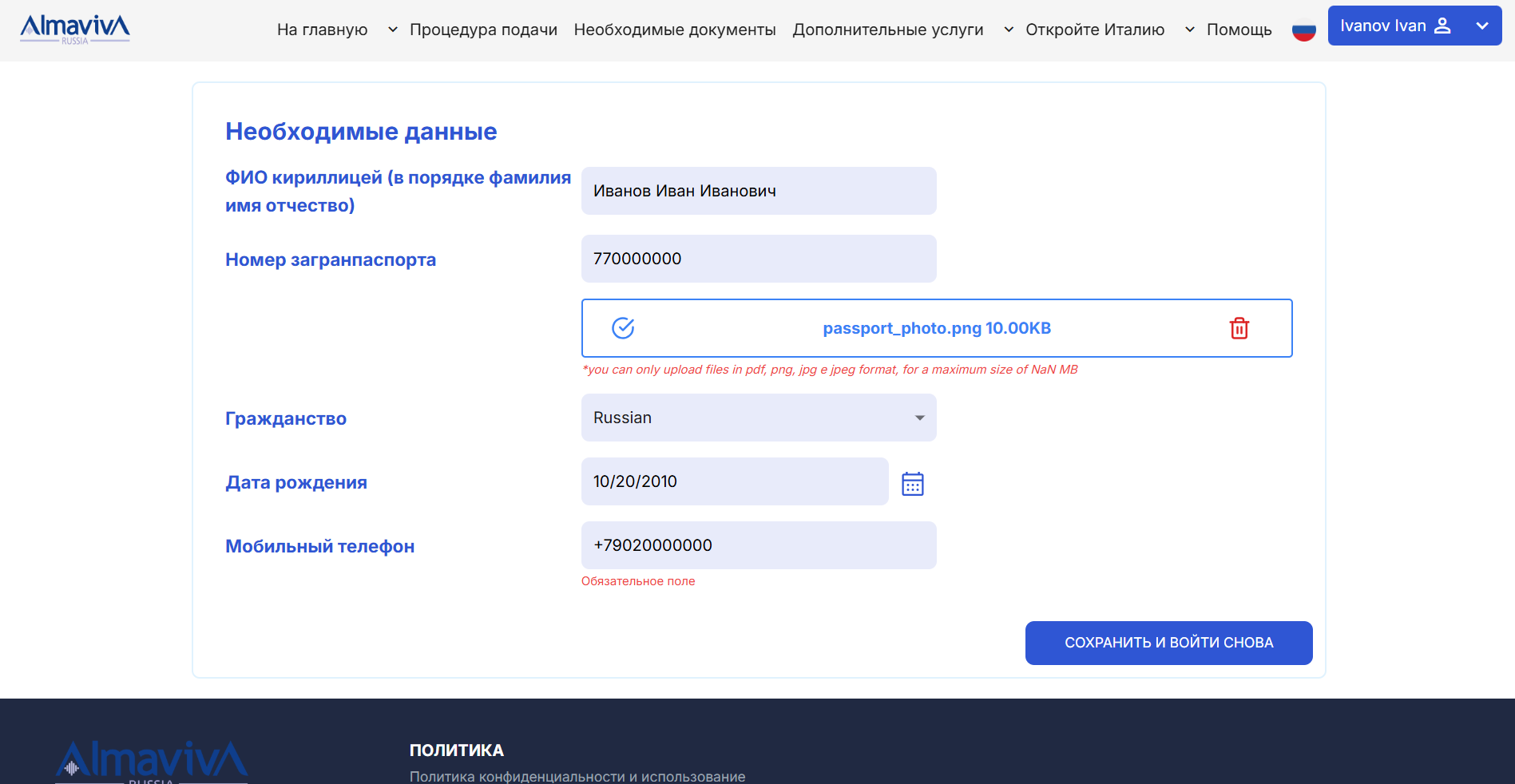
- ФИО кириллицей в порядке «фамилия имя отчество», как в паспорте. Между словами один пробел, пробела в конце быть не должно.
- Номер загранпаспорта: 9 цифр без пробелов.
- Скан или фото разворота (PDF, PNG или JPG).
- Гражданство и дата рождения.
- Нажмите «Сохранить и войти снова». Система может выйти из аккаунта и попросить войти заново: это нормально.
5. Валидация визовым центром
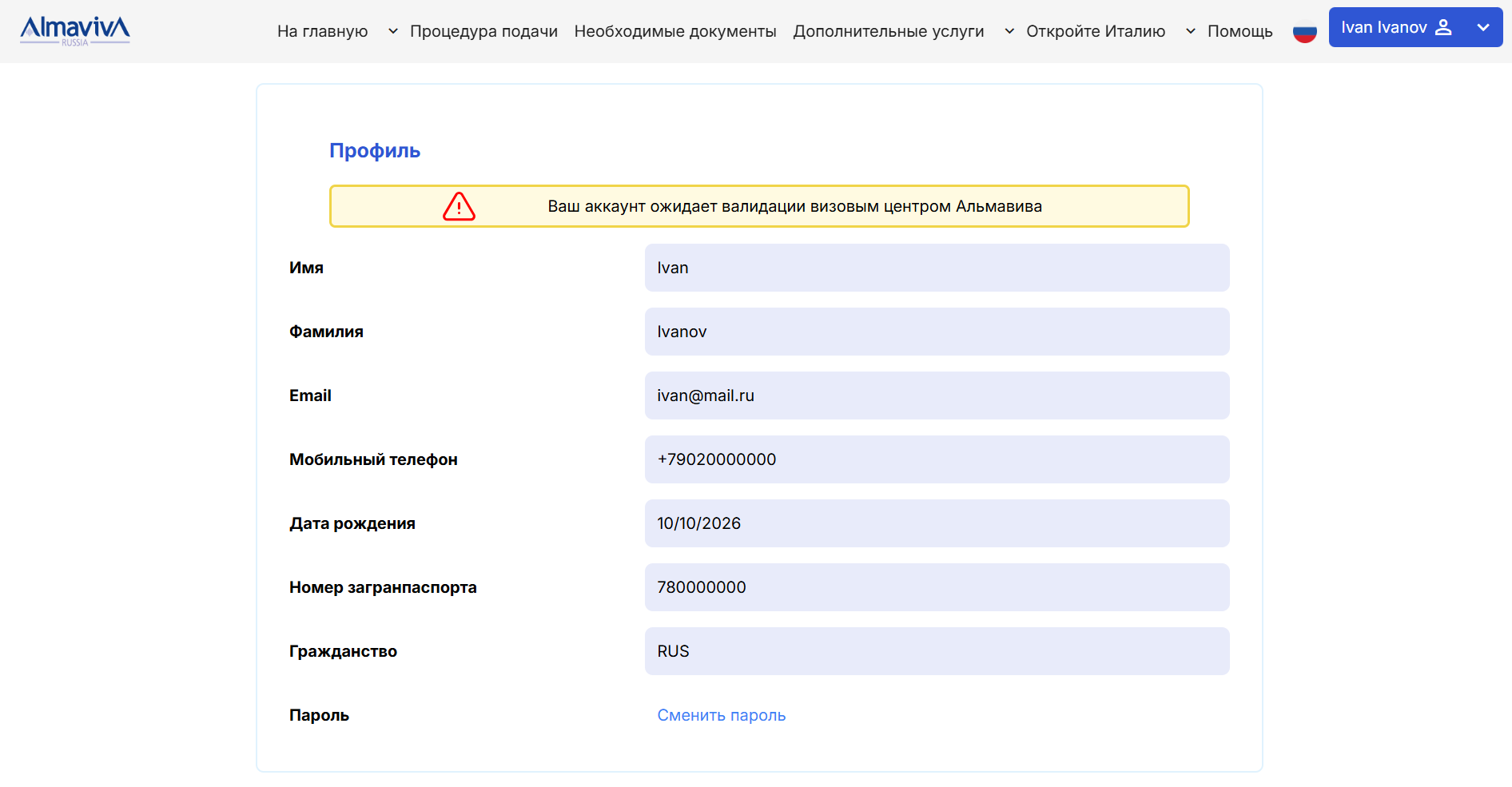
После сохранения данных в профиле появляется жёлтый баннер: «Ваш аккаунт ожидает валидации визовым центром». Пока он виден, аккаунт не активирован.
- Валидация занимает от нескольких часов до пары рабочих дней и проводится только в будние дни.
- Ничего делать не нужно: периодически заходите в профиль и проверяйте, исчез ли баннер.
- Если статус не меняется несколько рабочих дней или пришло письмо об удалении аккаунта, напишите на info@almaviva.pro.
- Аккаунты, созданные через Gmail или Apple ID, иногда отклоняются.
6. Когда аккаунт готов
Как только баннер «Ваш аккаунт ожидает валидации визовым центром» пропал, аккаунт активирован.
Теперь его можно указать в заявке на запись ботом.
Частые проблемы
- Письмо не приходит. Проверьте «Спам» и повторите отправку. Если не помогает, попробуйте почту другого домена.
- Баннер валидации висит долго. См. раздел 5: нужно несколько рабочих дней или письмо в поддержку.
- Ошибка в имени или номере паспорта. Исправить после сохранения почти невозможно. Проверьте данные до сохранения, сверяя с паспортом.
Данные основаны на инструкции по регистрации Almaviva по состоянию на октябрь 2026. Правила сайта могут меняться,
поэтому перед действиями сверяйтесь с официальным сайтом visa.almaviva-russia.ru.